

ServiceBook — historia serwisowa z kodem QR
Dodaj samochód, przypisz naklejkę QR i udostępniaj historię wykonanych napraw. Prosta obsługa, weryfikacja warsztatu i kontrola uprawnień do zmian.
ServiceBook to cyfrowa książka serwisowa samochodu, którą otwierasz z naklejki QR. Łączy dane pojazdu z historią wykonanych napraw: datami, przebiegiem, pracami i materiałami. Warsztat korzysta z panelu StasiukFlow, a klient czyta udostępnioną historię w przeglądarce telefonu — bez instalowania dodatkowej aplikacji.
Mniej szukania i przepisywania: podczas kolejnej wizyty sprawdzasz VIN lub skanujesz naklejkę, aby odnaleźć samochód. Klient dostaje czytelny zapis wcześniejszego serwisu, a warsztat widzi status publikacji naprawy. Wszystko zaczyna się od kilku zrozumiałych kroków: połącz warsztat, dodaj auto, przypisz kod i potwierdź dane.
Wygodny dostęp nie oznacza dowolnej edycji. Publiczna historia służy do odczytu; operacje warsztatu wymagają zalogowania i odpowiednich uprawnień. Poniżej zobaczysz, jak korzystać z ServiceBook na co dzień i co warto sprawdzić przed udostępnieniem informacji.
1. Połącz i zweryfikuj warsztat
Otwórz ServiceBook w panelu, uzupełnij dane firmy i dane kontaktowe oraz przejdź wskazane kroki weryfikacji. Formularz pokazuje wymagane informacje i aktualny status zgłoszenia. Po zatwierdzeniu warsztatu korzystasz z dostępnych operacji. Jeśli zgłoszenie oczekuje na ocenę albo wymaga poprawy, widzisz to w panelu i wiesz, co zrobić dalej.
2. Dodaj samochód i sprawdź dane
Wybierz „Dodaj pojazd”, wpisz VIN, podstawowe dane samochodu i przebieg. Możesz dołączyć zdjęcie auta, numeru VIN i licznika. Kreator pokazuje podsumowanie przed końcowym potwierdzeniem, a odliczanie daje chwilę na wychwycenie pomyłek. Przy zleceniu sprawdzenie VIN pozwala zobaczyć, czy samochód jest już zarejestrowany.
3. Przypisz naklejkę: kamera, skaner lub kod
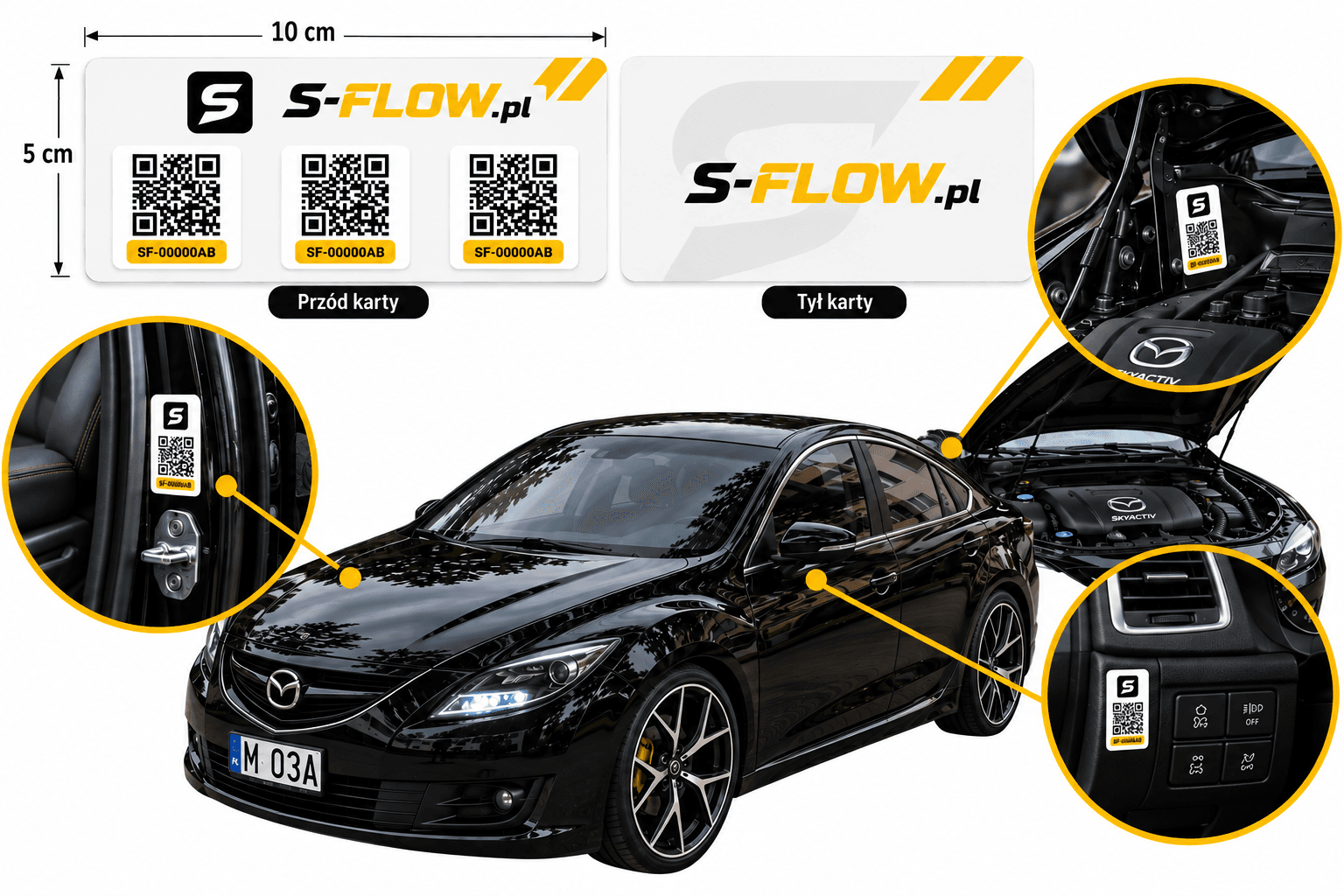
Zeskanuj QR kamerą, użyj skanera USB/Bluetooth działającego jak klawiatura albo wpisz kod, np. SF-00000AB. Specjalny sprzęt nie jest konieczny. Jedna kartka zawiera trzy naklejki z tym samym numerem QR — wszystkie prowadzą do historii tego samego auta. Schemat pokazuje rozmieszczenie naklejek na samochodzie. W ServiceBook Shop wybierzesz liczbę kartek i podasz adres dostawy.
4. Historia z wykonanej naprawy
Po zakończeniu odpowiedniego zlecenia naprawy system przygotowuje zapis wykonanych prac i materiałów wraz z datą oraz przebiegiem. Uwzględnia zatwierdzone pozycje, zamiast przedstawiać odrzucone prace lub zwrócone materiały jako wykonany serwis. Status dostarczenia widzisz przy zleceniu. Gdy brakuje VIN lub przebiegu, uzupełniasz dane przed ponowieniem. Sama diagnostyka ma odrębny proces i nie powinna wyglądać jak zakończona naprawa.
5. Klient otwiera historię na telefonie
Klient skanuje QR aparatem telefonu i otwiera link w przeglądarce. W udostępnionym widoku sprawdza dane samochodu, zdjęcia i historię napraw z informacjami o warsztacie. Do odczytu publicznej historii nie potrzebuje konta. To wygodne podczas następnej wizyty lub rozmowy o wcześniejszym serwisie. Sam link nie pozwala zmienić przebiegu, wpisów ani zdjęć.
Zdjęcia i korekty w uporządkowanym procesie
Uprawniony pracownik może zeskanować naklejkę i otworzyć edytor zdjęć auta, VIN i licznika. Zmiana zdjęcia nie zmienia danych samochodu ani zapisanego przebiegu. Formularze przyjmują JPEG i PNG z limitem rozmiaru. Korekta opublikowanej naprawy wymaga uzasadnienia i aktualnej wersji wpisu. Po upływie dostępnego terminu należy skorzystać z odpowiedniej ścieżki korekty.
Bezpieczeństwo: QR do odczytu, uprawnienia do zmian
Operacje warsztatu wymagają zalogowania i sprawdzenia dostępu do wybranej firmy. System rozdziela prawa odczytu, wprowadzania zmian i administracji platformą. Weryfikacja warsztatu, kontrola kodu naklejki, potwierdzenie danych oraz sprawdzenie aktualnej wersji wpisu ograniczają przypadkowe i niedozwolone zmiany. Nie wystarczy znać QR, aby edytować samochód lub pracować w panelu innego warsztatu.
Prywatność: udostępniaj świadomie
Historia dostępna z QR jest publicznym widokiem — może ją przeczytać osoba mająca naklejkę lub link. Nie traktuj kodu jak hasła do prywatnego archiwum. W widoku znajdują się informacje o samochodzie i serwisie; zapis naprawy nie przenosi danych kontaktowych klienta ze zlecenia. Przed dołączeniem zdjęć sprawdź, czy nie pokazują dokumentów, telefonów lub innych informacji, których nie chcesz udostępniać.
Prosta obsługa również przy problemach
Bez dostępu do kamery wpiszesz kod lub użyjesz skanera. Jeśli publikacja nie została potwierdzona, najpierw sprawdzisz jej status. Panel rozróżnia brak danych, potrzebę sprawdzenia i oczekiwanie na dostarczenie; chwilowej niedostępności usługi nie należy traktować jako braku samochodu. Możliwe jest wznowienie zapisanej rejestracji i odtworzenie lokalnego szkicu, o ile przeglądarka pozwala przechowywać dane.