StasiukFlow · PL / UA / EN / DE
Інструкція користувача

Повний посібник StasiukFlow: від налаштування СТО та першого запису до видачі автомобіля, документів і лімітів підписки.

1. Початок роботи зі StasiukFlowПісля реєстрації та входу в акаунт через Google заповніть дані вашого СТО. Після цього система перенаправить вас на сторінку з тарифами, де можна активувати безкоштовний 14-денний період з обмеженнями або одразу обрати та оплатити відповідний тариф.
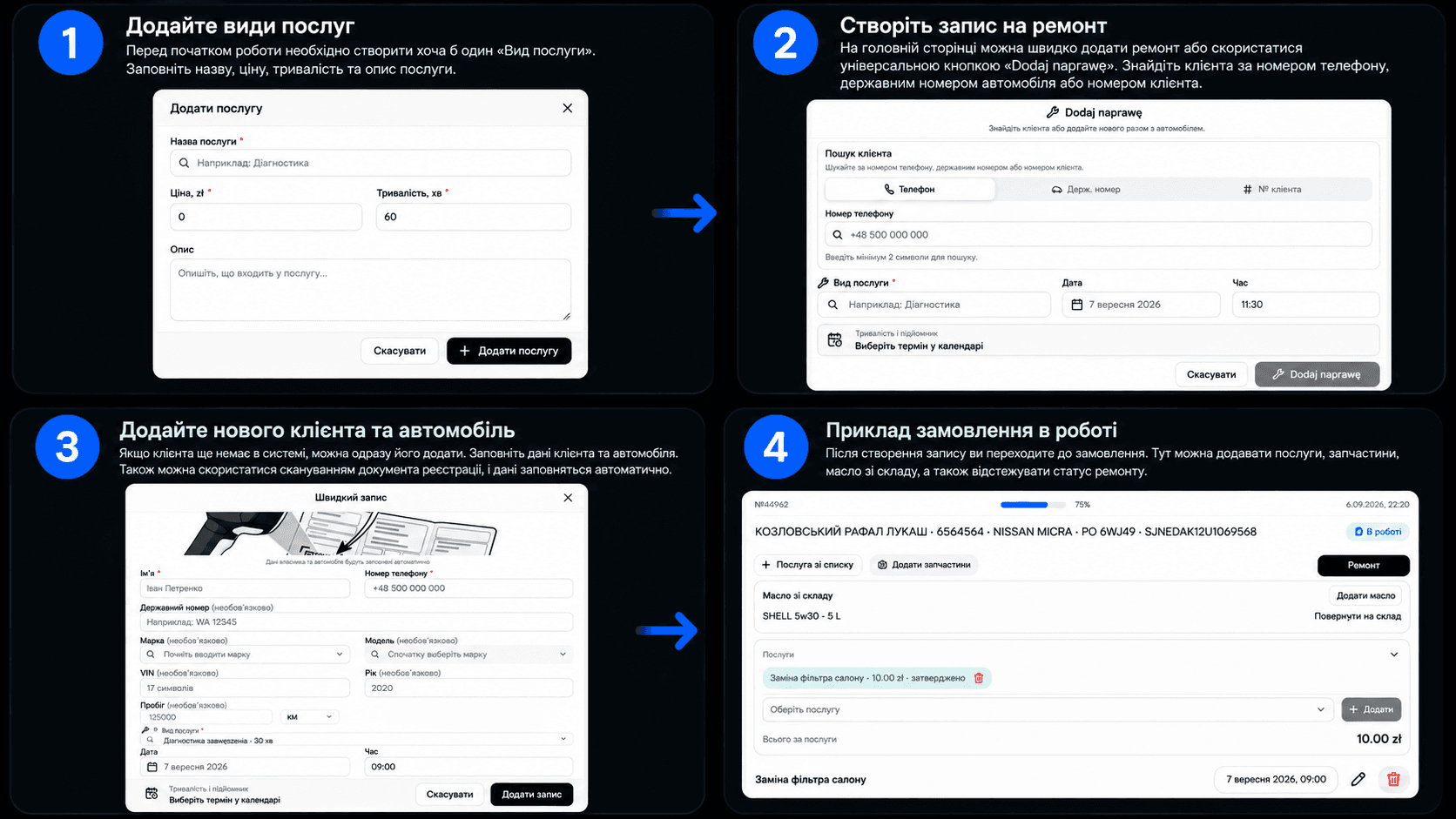
  1. Додайте види послуг. Перед початком роботи необхідно створити хоча б один «Вид послуги». Після цього можна створювати записи та ремонти.
  2. Створіть запис на ремонт. На головній сторінці можна швидко додати ремонт або скористатися універсальною кнопкою «Dodaj naprawę». Клієнта можна знайти за номером телефону, державним номером автомобіля або номером клієнта.
  3. Додайте нового клієнта та автомобіль. Якщо клієнта ще немає в системі, з’явиться можливість одразу його додати. Заповніть форму вручну або скористайтеся скануванням документа реєстрації автомобіля. Після цього виберіть дату та час ремонту.
  4. Плануйте записи через календар. Створити запис також можна безпосередньо в календарі, де відображаються зайняті та доступні години. Це допомагає швидко підібрати зручний час для клієнта.
  5. Прийміть автомобіль у роботу. Після створення запису вся інформація буде доступна в розділі «Замовлення». Коли автомобіль приїде на СТО, натисніть «Авто прийнято». Після цього можна додавати виконані роботи, запчастини та масло зі складу.
  6. Проведіть ремонт. Після додавання необхідних робіт і матеріалів переведіть замовлення на етап «Діагностика», а потім — «Ремонт». Після завершення всіх робіт позначте ремонт як виконаний.
  7. Підготуйте автомобіль до видачі. На фінальному етапі система покаже дані клієнта й автомобіля, перелік виконаних робіт, використаних запчастин та іншу інформацію. За потреби перед видачею можна додати додаткові позиції.
  8. Сформуйте документи. Готовий документ можна одразу роздрукувати або завантажити у PDF. Надалі його можна повторно переглянути та завантажити з історії автомобіля.
Початок роботи зі StasiukFlow
2. Обліковий запис і підпискаДля роботи в панелі потрібні обліковий запис і вибрана компанія.
  1. Відкрийте реєстрацію, введіть необхідні дані й підтвердьте e-mail кодом. Якщо листа немає, перевірте спам або надішліть код повторно.
  2. Увійдіть з e-mail і паролем або через Google. Виберіть компанію чи створіть СТО через форму налаштування.
  3. У Billing Plan порівняйте ліміти та виберіть тариф. Для керування підпискою й оплатою використовуйте доступний платіжний портал.
  4. На спільному пристрої після роботи вийдіть через меню профілю.

У поточній версії Free Plan представлений як пробний доступ на 14 днів. Перевіряйте умови під час активації.

Тарифний план
3. Налаштування СТО та філійЗаповніть дані компанії до створення першого документа.
  1. У налаштуваннях перевірте назву, адресу, контакти, податкові дані та валюту.
  2. На вкладці зображень додайте логотип / фото компанії та збережіть зміни.
  3. Задайте робочі дні й години: календар використовує їх для відображення записів.
  4. Створюйте СТО як окремі компанії та перевіряйте вибрану компанію перед роботою. Ліміти філій за тарифами: 1, 1, 2, 4 і 10.

Окремої центральної панелі керування мережею філій поки немає.

4. Вид послуги — Список робітЗбережені послуги пришвидшують створення замовлень і розрахунок вартості.
  1. Відкрийте (Вид послуги), додайте позицію, заповніть назву й доступні поля ціни та часу.
  2. Перед додаванням знайдіть наявну послугу, щоб уникнути дублікатів. Редагуйте запис при зміні пропозиції.
  3. Додавайте послуги до ремонту та перевіряйте фактичні роботи й ціни перед створенням PDF.
  4. Free Plan: 100 видів послуг; Auto Basic: 500; вищі тарифи — без обмежень.
5. Клієнти та історія взаємодіїКартка клієнта пов’язує контактні дані з його автомобілями.
  1. У Клієнтах спочатку знайдіть наявний запис за доступними даними.
  2. Створіть клієнта, вкажіть ім’я / назву, телефон та інші поля. Перевірте номер перед надсиланням повідомлень.
  3. Відкрийте картку, перегляньте автомобілі та виправте дані через редагування.
  4. Ремонти переглядайте в історії автомобіля та замовлень. Картка не є повним архівом усіх розмов.

На Free Plan база заблокована й позначена помаранчевим PRO. Дані разового запису можна ввести вручну.

6. Автомобілі, VIN та історія ремонтівПравильно прив’язаний автомобіль допомагає знаходити попередні ремонти.
  1. У розділі Автомобілі знайдіть машину й відкрийте або додайте її картку.
  2. Вкажіть марку, модель, номер, VIN та інші дані. Прив’яжіть правильного клієнта.
  3. Звірте VIN і номер із документом перед збереженням.
  4. Відкрийте історію ремонтів автомобіля. Документи також доступні у відповідному розділі.
7. Сканер документа та введення данихСканер читає код польського техпаспорта й заповнює дані власника та автомобіля.
  1. У формі з кнопкою сканування відкрийте сканер і дозвольте браузеру доступ до камери.
  2. Помістіть код у рамку, забезпечте освітлення та усуньте відблиски. Також можна вибрати фотографію.
  3. Перевірте власника, марку, модель, VIN і номер після розпізнавання. Виправте помилки до збереження.
  4. На Free Plan вводьте дані вручну. Сканер доступний з Auto Basic.

У польському техпаспорті використовується Aztec. QR і сканер техпаспорта — різні функції: ручне / QR введення передбачене пропозицією Free, але окремої форми QR-імпорту в цій версії ще немає.

8. Записи та календарКалендар допомагає планувати час працівників і зайнятість підйомників.
  1. Виберіть день і вільний час у Календарі або швидкий запис на головному екрані.
  2. Заповніть клієнта, автомобіль, вид роботи, початок і тривалість.
  3. Призначте працівника та ресурс / підйомник. При конфлікті виберіть інший час або ресурс.
  4. Збережіть запис. Відкрийте його для зміни часу, даних чи статусу; скасуйте, якщо клієнт не приїде.
9. Приймання та виконання ремонтуВедіть замовлення від приймання через діагностику й ремонт до видачі.
  1. Створіть замовлення з головного екрана або Замовлень. Виберіть клієнта й автомобіль або введіть дані вручну.
  2. Перевірте проблему та заплановані роботи. Додайте послуги, час і ресурс.
  3. Оновлюйте етапи відповідно до фактичного стану: приймання, діагностика / виконання, ремонт, готовність до видачі.
  4. Для додаткових робіт заповніть позиції та вартість. Клієнт може погодити чи відхилити оприлюднені пропозиції на сторінці відстеження.
10. Кошторис, розрахунок і видача автоПеред видачею перевірте виконані роботи та підсумкову суму.
  1. У замовленні відкрийте підготовку автомобіля до видачі.
  2. Перевірте клієнта, авто, послуги / деталі, кількість, ціни та підсумок. Додайте коментар.
  3. Створіть PDF. Щоб показати його на сторінці клієнта, увімкніть відповідну опцію.
  4. Після фактичної видачі позначте замовлення завершеним; його можна знайти в історії.

Сума замовлення не підтверджує оплату. Оплата підписки в Billing Plan відокремлена від розрахунку за ремонт.

11. PDF, логотип, документи та фотоДокумент формується з даних компанії, автомобіля й виконаних робіт.
  1. Заповніть дані та зображення компанії в налаштуваннях і перевірте їх вигляд у документі.
  2. У вікні видачі виберіть створення та завантаження PDF або друк. Дочекайтеся завершення.
  3. У Документах знайдіть запис історії та доступні деталі. Для відкриття файлу клієнтом увімкніть спільний доступ до PDF.
  4. При помилці перевірте повідомлення та ліміт тарифу, потім повторіть операцію.

Підтримуються зображення компанії та PDF для клієнта. Окремої галереї пошкоджень, сховища довільних файлів, KSeF і фіскального принтера в панелі ще немає.

12. SMS, WhatsApp, Telegram та e-mailПовідомлення інформують клієнта про створення замовлення та зміни статусу.
  1. Перевірте телефон із кодом країни. Потрібна налаштована служба надсилання й доступний ліміт.
  2. Передайте посилання відстеження: клієнт може ввімкнути оновлення й підтвердити підключення месенджера.
  3. При зміні статусу система використовує підтверджений канал; без активного підключення може використати SMS.
  4. Внутрішні повідомлення переглядайте в центрі сповіщень, позначайте прочитаними або видаляйте.

E-mail використовується для підтвердження облікового запису. Автоматичні листи про ремонт і нагадування перед часом візиту ще не впроваджені.

13. Посилання клієнта та погодження робітКлієнт може переглядати замовлення без входу в панель СТО.
  1. Надішліть правильному клієнту посилання його замовлення. Воно відкриває дані цього замовлення.
  2. На сторінці видно статус, ремонт і доступні додаткові роботи / деталі.
  3. Клієнт приймає або відхиляє пропозицію. Перевірте рішення перед виконанням.
  4. Після надання доступу клієнт відкриває PDF. Якщо посилання недійсне або прострочене, потрібно звернутися до СТО.
14. Працівники, підйомники та робочий часСписок працівників допомагає організувати команду й розподілити записи.
  1. У Працівниках додайте людину: ім’я, телефон і правильний e-mail.
  2. Призначте доступний підйомник і збережіть запис.
  3. При плануванні виберіть працівника та підйомник, перевірте зайнятість у календарі.
  4. Години роботи компанії задавайте в налаштуваннях. Ліміти команди наведено в таблиці тарифів.

Додавання працівника не створює окремого акаунта з правами. Редактор ролей, реєстрація входу / виходу й облік відпрацьованих годин ще недоступні.

15. Запчастини та складДодавання деталей до ремонту й облік залишків — окремі можливості.
  1. Під час підготовки ремонту / видачі перевірте деталі, кількість і ціни.
  2. Додаткові пропозиції передайте клієнту на погодження до виконання робіт.
  3. На Free Plan деталі недоступні; Basic дозволяє 1 000, вищі тарифи — без обмежень.
  4. Пропозиція складу: Basic — 1 000 позицій, Grow — 3 000, Advance та Ultra — без обмежень.

Окремий модуль складу, прихід / видача товару та автоматичне списання залишків ще недоступні в поточній панелі.

16. Статистика та звітиГоловний екран показує підсумки поточної роботи СТО.
  1. Перевірте активні замовлення та автомобілі, готові до видачі.
  2. Порівнюйте підсумки періоду зі списком замовлень та історією ремонтів.
  3. Своєчасно оновлюйте статуси й суми: від них залежить корисність статистики.

Аналітика передбачена з Auto Grow. Окремий екран розширених звітів та аналітичний експорт ще не підключені; доступні підсумки розташовані на головному екрані.

17. Перевірка перед першим записомВиконайте ці кроки перед початком роботи.
  1. Підтвердьте акаунт, виберіть компанію та перевірте підписку.
  2. Заповніть дані компанії, зображення, валюту та робочі години.
  3. Додайте послуги, працівників і перевірте підйомники.
  4. Створіть перший запис, перевірте клієнта й авто та пройдіть етапи замовлення.
  5. Перевірте PDF, посилання клієнта та доставку сповіщень перед реальним використанням.
18. Вирішення проблем і допомогаПочніть із повідомлення на екрані: воно зазвичай пояснює помилку або ліміт.
  1. PRO / ліміт: перевірте доступність функції в Billing Plan.
  2. Камера: перевірте дозволи, освітлення й чіткість коду або введіть дані вручну.
  3. Зайнятий час: змініть початок, тривалість, працівника чи підйомник.
  4. Немає повідомлення / PDF: перевірте контакти, ліміт та помилку. Для підтримки підготуйте номер замовлення й опис.
  5. Зверніться через пункт Допомога в панелі або контакти на головній сторінці.
Головна

19. Тарифи та ліміти

Ліміти стосуються наведених функцій. Наявність конкретного екрана описана у відповідному розділі. Актуальні ціни й умови оплати перевіряйте в Billing Plan перед покупкою. Інструкція не передбачає щомісячного скидання лічильників.

Free Plan€0

Сканер
Недоступно
Клієнти
Недоступно
Автомобілі
Недоступно
Працівники
3
Місце праці
3
Генерація PDF
10
SMS / WhatsApp і генерація посилань
10
Додавання запчастин
Недоступно
Види послуг
100
Аналітика
Недоступно
Філії
1
Склад — позиції / деталі
Недоступно
Виділена підтримка
Недоступно

Auto Basic15€

Сканер
Без обмежень
Клієнти
100
Автомобілі
100
Працівники
5
Місце праці
5
Генерація PDF
100
SMS / WhatsApp і генерація посилань
100
Додавання запчастин
1 000
Види послуг
500
Аналітика
Недоступно
Філії
1
Склад — позиції / деталі
1 000
Виділена підтримка
Недоступно

Auto Grow50€

Сканер
Без обмежень
Клієнти
1 000
Автомобілі
1 000
Працівники
10
Місце праці
10
Генерація PDF
Без обмежень
SMS / WhatsApp і генерація посилань
500
Додавання запчастин
Без обмежень
Види послуг
Без обмежень
Аналітика
Доступно
Філії
2
Склад — позиції / деталі
3 000
Виділена підтримка
Недоступно

Auto Advance100€

Сканер
Без обмежень
Клієнти
Без обмежень
Автомобілі
Без обмежень
Працівники
20
Місце праці
20
Генерація PDF
Без обмежень
SMS / WhatsApp і генерація посилань
1 500
Додавання запчастин
Без обмежень
Види послуг
Без обмежень
Аналітика
Доступно
Філії
4
Склад — позиції / деталі
Без обмежень
Виділена підтримка
Доступно

(Unavailable)Тарифи та ліміти

Сканер
Без обмежень
Клієнти
Без обмежень
Автомобілі
Без обмежень
Працівники
30
Місце праці
30
Генерація PDF
Без обмежень
SMS / WhatsApp і генерація посилань
Без обмежень
Додавання запчастин
Без обмежень
Види послуг
Без обмежень
Аналітика
Доступно
Філії
10
Склад — позиції / деталі
Без обмежень
Виділена підтримка
Доступно

Free Plan · Сканер

Сканер недоступний на тарифі Free Plan. Сканер дозволяє значно швидше додавати дані. Перейдіть на Auto Basic або вищий тариф, щоб отримати доступ.

Free Plan PRO

База клієнтів та автомобілів доступна починаючи з тарифу Auto Basic.

Тарифний план